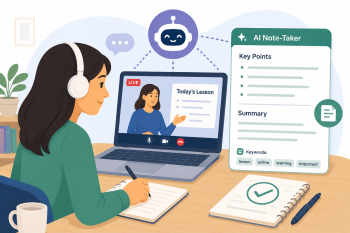
Användning av AI-anteckningsverktyg för att stödja inlärningen i digitala lektioner
En praktisk session som introducerar eleverna till AI-drivna anteckningsverktyg som kan transkribera och sammanfatta digitala lektioner i realtid, vilket förbättrar förståelsen och minnesförmågan.
DigCompEdu-Kompetensområde(n)
Digitala resurser, Undervisning och lärande, Stärka elevers egenmakt, Underlätta elevernas digitala kompetens
Tid
Förberedelsetid: 20 minuter
Genomförande: 75 minuter
Utbildningspersonals Nivå
Expert
Målgrupp
ESOL, digitala färdigheter och studieteknik, årskurs 6–12, A2–B2
Minimikrav på Elevernas Digitala Färdigheter
Grundläggande
Minimikrav på Elevernas Språknivå
A2 – B2
🎓 Lärandemål
Eleverna kommer att kunna
- Identifiera syftet med och fördelarna med att använda ett AI-anteckningsverktyg i en live-onlinekurs.
- Konfigurera och aktivera ett valt AI-anteckningsverktyg (t.ex. Google Recorder, Otter.ai).
- Använda den genererade transkriptionen och sammanfattningen för att hitta viktig information som de eventuellt har missat.
Ingredienser
| Objekt / Resurs | Antal | Syfte |
|---|---|---|
| AI tool(s) (e.g., Otter.ai) | 1 per elev | App för anteckningar med AI |
| Innehållsmaterial (kort video/ljudklipp för demonstration) | 1 | För övning och demonstration. |
| Fysiska material (papper, pennor) | 1 uppsättning | För arbete vid tavlan |
| Onlineplattformar / LMS / Zoom / Teams | 1 | För att genomföra demonstrationslektionen |
Utrustning
Enheter: En smartphone eller bärbar dator per deltagare. Internet: Stabil Wi-Fi-anslutning. Tillgång till AI-verktyg: Tillgång till ett gratis AI-verktyg för anteckningar (t.ex. Otter.ai (gratisversion), Google Recorder (för Pixel-telefoner), dikteringsfunktionen i Microsoft Word eller Notta.ai). Ljud: Ett headset med mikrofon för varje deltagare rekommenderas för bättre ljudupptagning.
🥣 Förberedelser – före genomförandet
- Val av verktyg: Välj ett huvudsakligt AI-verktyg för anteckningar att demonstrera. Otter.ai är ett bra val eftersom det fungerar på olika enheter och har en generös gratisversion.
- Demonstrationsinnehåll: Skapa en kort (3–5 minuter) video- eller ljudinspelning där du själv förklarar ett enkelt ämne (t.ex. ”Hur man återvinner i Sverige”). Detta kommer att användas under övningssessionen.
- Visuell guide: Skapa en visuell steg-för-steg-guide (skärmdumpar fungerar bra) som visar hur man skapar ett konto och börjar spela in med det valda verktyget.
- Förståelsefrågor: Förbered en kort lista med förståelsefrågor baserade på din demonstrationsvideo.
🔥 Steg för implementering (i klassrummet/synkront)
- Introduktion och bakgrund (15 minuter): Diskutera utmaningarna med att följa online-lektioner på ett främmande språk (tempo, nya ord, accenter). Presentera AI-anteckningsverktyg som en ”personlig assistent” som skriver ner allt läraren säger. Lyft fram fördelarna (t.ex. att man kan gå tillbaka och läsa igen senare, hitta specifika ord, minska stressen).
- Demonstration av verktyget (15 minuter): Demonstrera det valda verktyget med hjälp av en projektor. Spela upp din förinspelade video och visa hur verktyget transkriberar den i realtid. Lyft fram de viktigaste funktionerna: transkriptet, sammanfattningen och sökfunktionen för att hitta specifika ord.
- Guidad övning (30 minuter): Eleverna använder sina egna enheter för att konfigurera verktyget med hjälp av den medföljande guiden. När det är klart spelar du upp den förinspelade videon igen och låter dem starta sin egen inspelning. Läraren går runt och ger teknisk support. Därefter använder eleverna sin genererade transkription för att svara på enkla förståelsefrågor.
- Tillämpning och reflektion (15 minuter): Håll en kort, lugn 5-minutersdiskussion om ett nytt ämne (t.ex. ”planer för helgen”). Be deltagarna att använda sitt AI-anteckningsverktyg. Därefter går de i par igenom sina transkriptioner för att hitta en uppgift som deras partner sa. Diskutera i grupp hur de skulle kunna använda detta verktyg i sina riktiga onlinekurser. Tips: Betona att transkriptionen inte kommer att vara 100 % perfekt, särskilt när det gäller accenter eller fackord, men att den är ett kraftfullt hjälpmedel för förståelsen.
🧂 Anpassning och inkludering
- För elever med lägre digital kompetens: Ge mer praktiskt stöd under inställningsfasen eller para ihop dem med en mer säker klasskamrat.
- För lägre språknivåer (A2): Fokusera på den enkla uppgiften att ”hitta ett nyckelord” i transkriptet snarare än att förstå hela texten.
- Tillgänglighet: Se till att det valda verktyget är tillgängligt för elever som använder skärmläsare om det behövs.
🥄 Bedömning och återkoppling
| Kriterium | Utmärkt | Bra | Behöver förbättras |
| Inställning och användning av verktyget | Ställde in verktyget självständigt och spelade in ljud utan problem | Med stöd från kamrater/lärare | Behövde omfattande vägledning för att ställa in |
⚠️ Etik, integritet och säkerhet
- Sekretess och samtycke: Detta är avgörande. Diskutera vikten av att alltid informera läraren och övriga deltagare innan en online-session spelas in. Obehörig inspelning kan kränka andras integritet och strida mot klassreglerna.
- Datasäkerhet: Uppmana deltagarna att kontrollera verktygets integritetspolicy. Föreslå att de undviker att lämna ut personuppgifter till verktyget och överväger att radera transkriptioner när de inte längre behövs.
- Verktygets begränsningar: Förklara att AI kan göra fel i transkriberingen, så anteckningarna bör användas som ett studiehjälpmedel, inte som en perfekt och definitiv dokumentation.
🍱 Fördjupning / Uppföljningar
Hemuppgift: Eleverna använder verktyget för att transkribera ett kort nyhetsklipp online (t.ex. från BBC Learning English) och tar med sig ett nytt ord som de lärt sig till nästa lektion.
🔗 Ämnesövergripande koppling
Referenser och resurser
Otter.ai: otter.ai – En populär, användarvänlig AI-tjänst för anteckningar med ett gratisabonnemang.
Microsoft Support: Dictate your documents: support.microsoft.com/en-us/office/dictate-your-documents-3876e04f-3fcc-418f-b8ab-db7ee2a6a2e6 – Guide till hur man använder dikteringsfunktionen i Word Online, som även kan transkribera tal i realtid.
BBC Learning English: bbc.co.uk/learningenglish – En utmärkt källa till korta, tydliga ljud- och videoklipp för att öva på transkription.