
Lector inmersivo para un aprendizaje accesible
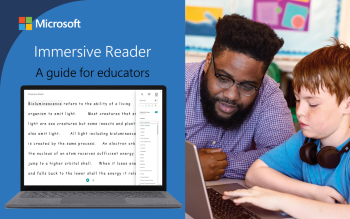
Utilice Microsoft Immersive Reader para mejorar la comprensión lectora, la accesibilidad y el aprendizaje de idiomas mediante la conversión de texto a voz, la traducción y las ayudas visuales para la lectura.
Áreas de competencia de DigCompEdu
Recursos digitales, empoderando a los estudiantes.
Tiempo
Preparation time 5 minutes
Implementation time 25 minutes
Nivel de progresión del educador
Explorador
Grupos objetivo
Alfabetización individual o en grupo / Cualquier asignatura · A1-B2
Nivel mínimo de habilidades digitales del estudiante
Básico
Nivel mínimo de idioma del estudiante
A1
🎓 Objetivos de aprendizaje
- Utilice Immersive Reader para escuchar los textos leídos en voz alta y seguir la lectura con las palabras resaltadas.
- Ajusta la configuración de lectura (tamaño de fuente, espaciado, visualización de sílabas) para facilitar la comprensión.
- Utilice las funciones de traducción y diccionario ilustrado para comprender el vocabulario desconocido.
Ingredientes
| Elemento / Recurso | Cantidad | Objetivo |
|---|---|---|
| Aplicaciones de Microsoft 365 (Word, OneNote, Teams) | 1 por alumno | Lector inmersivo de acceso |
| Texto de lectura | Una por sesión | Contenido para la actividad de lectura |
| Dispositivos con acceso a internet | Uno por alumno | Acceda a la plataforma |
Utensilios
Dispositivos con acceso a internet y cuentas de Microsoft 365.
🥣 Preparación – Antes de la implementación
- Prepara o selecciona un texto de lectura y ábrelo en una aplicación de Microsoft (Word, OneNote, Teams).
- Familiarícese con la configuración y las funciones de Immersive Reader.
🔥 Pasos de implementación
- Presentar Immersive Reader y demostrar sus características principales: conversión de texto a voz, enfoque de línea, visualización de sílabas y traducción.
- Los alumnos abren el texto en el Lector Inmersivo y ajustan la configuración según sus preferencias.
- Los alumnos leen y escuchan simultáneamente, utilizando el diccionario ilustrado para las palabras desconocidas.
- Facilite un debate para repasar la comprensión lectora después de la actividad de lectura.
🧂 Diferenciación e inclusión
- Habilitar la traducción para los estudiantes que necesitan apoyo en su lengua materna.
- Utilice el enfoque de línea y la visualización de sílabas para estudiantes con dislexia o dificultades de lectura.
🍴 Evaluación y retroalimentación
| Criterio | Excelente | Bien | Necesita trabajo |
| Comprensión lectora | Responde con precisión a las preguntas de comprensión y explica las ideas clave. | Responde a la mayoría de las preguntas con pequeñas lagunas. | Dificultades para responder preguntas de comprensión |
| Uso de las funciones de accesibilidad | Ajusta de forma independiente la configuración y utiliza las funciones eficazmente. | Utiliza funciones con cierta orientación. | Rara vez utiliza las funciones de accesibilidad. |
⚠️ Ethics, Privacy & Safeguarding
- Asegúrese de que los textos utilizados no contengan contenido sensible o inapropiado.
- Respete la privacidad del alumno al utilizar las herramientas de Microsoft basadas en la nube.
🍱 Extensiones / Seguimientos
Pida a los alumnos que se graben leyendo un fragmento en voz alta después de usar el Lector Inmersivo.
🔗 Enlace entre temas
Utilizar en ciencias o historia para facilitar la lectura de textos complejos.
Referencias y recursos
Microsoft Immersive Reader es una herramienta gratuita e inclusiva integrada en las aplicaciones de Microsoft 365 que facilita la lectura y la escritura a personas de todas las capacidades mediante la conversión de texto a voz, la traducción y la personalización visual.