
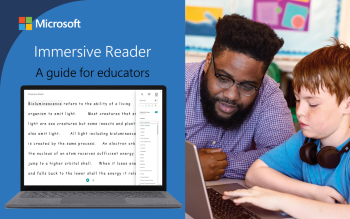
Microsoft Immersive Reader für barrierefreies Lernen
Nutzen Sie den Microsoft Immersive Reader, um das Leseverständnis, die Barrierefreiheit und das Sprachenlernen durch Text-zu-Sprache, Übersetzung und visuelle Lesehilfen zu unterstützen.
DigCompEdu-Kompetenzbereich(e)
Digitale Ressourcen, Lernerorientierung
Zeit
Vorbereitung: 5 Min.
Umsetzung: 25 Min.
Progressionsniveau der Lehrkräfte
Entdecker - Insider
Zielgruppe
Einzelpersonen oder ganze Klasse, Alphabetisierung / Alle Themen · A1-B2
Niveau der digitalen Kompetenzen
Grundstufe
Sprachniveau der Lernenden
A1
🎓 Lernziele
- den „Immersiven Reader“ nutzen, um sich Texte vorlesen zu lassen und dabei die hervorgehobenen Wörter zu verfolgen
- die Lese-Einstellungen (Schriftgröße, Zeilenabstand, Silbendarstellung) anpassen, um das Textverständnis zu unterstützen
- die Übersetzungs- und Bildwörterbuch-Funktionen verwenden, um unbekannte Vokabeln zu verstehen
Zutaten
| Ressource | Anzahl | Zweck |
|---|---|---|
| Microsoft 365 Anwendung (Word, OneNote oder Teams) | 1 pro Person | Zugang zum Immersive Reader |
| Lesetext | 1 pro Unterrichtseinheit | Inhalt für die Leseaufgabe |
| Geräte mit Internetzugang | 1 für jeden Lernenden | Zugang zur Plattform |
Zubehör
Geräte mit Internetzugang und Microsoft 365-Konten
🥣 Vorbereitung – Vor dem Einsatz im Unterricht
- Bereiten Sie einen Lesetext vor oder wählen Sie einen Text aus und öffnen Sie ihn in einer Microsoft-Anwendung (Word, OneNote, Teams).
- Machen Sie sich mit den Einstellungen und Funktionen des Immersive Readers vertraut.
🔥 Umsetzung (Im Unterricht / Synchron )
- Stellen Sie den Immersive Reader vor und demonstrieren Sie die wichtigsten Funktionen: Vorlesefunktion, Zeilenfokus, Silbendarstellung und Übersetzung.
- Die Lernenden öffnen den Text im Immersive Reader und passen die Einstellungen ihren Vorlieben an.
- Die Lernenden lesen und hören gleichzeitig und nutzen das Bildwörterbuch für unbekannte Wörter.
- Führen Sie nach der Leseaktivität ein Gespräch zum Textverständnis.
🧂 Differenzierung & Inklusion
- Aktivieren Sie die Übersetzungsfunktion für Lernende, die Unterstützung in ihrer Muttersprache benötigen.
- Nutzen Sie den Zeilenfokus und die Silbendarstellung für Lernende mit Legasthenie oder Leseschwierigkeiten.
🥄 Evaluation & Feedback
| Instrument/Kriterium | Ausgezeichnet | Gut | Verbesserungswürdig |
| Leseverständnis | beantwortet Verständnisfragen präzise und erläutert die wesentlichen Aussagen | beantwortet die meisten Fragen mit kleineren Lücken | hat Schwierigkeiten, Verständnisfragen zu beantworten |
| Nutzung von Barrierefreiheitsfunktionen | passt Einstellungen eigenständig an und nutzt Funktionen effektiv | nutzt Funktionen mit etwas Anleitung | nutzt selten Barrierefreiheitsfunktionen |
⚠️ Ethik, Datenschutz & Schutzmaßnahmen
- Stellen Sie sicher, dass die verwendeten Texte keine sensiblen oder unangemessenen Inhalte enthalten.
- Achten Sie bei der Nutzung cloudbasierter Microsoft-Tools auf den Datenschutz der Lernenden.
🍱 Erweiterungen / Weiterverfolgung
Fordern Sie die Lernenden auf, sich selbst beim Vorlesen einer Passage aufzuzeichnen, nachdem sie den Immersive Reader verwendet haben.
🔗 Fächerübergreifender Bezug
Einsatz im Naturwissenschafts- oder Geschichtsunterricht beim Lesen komplexer Texte
📚 Weiterführende Literatur & Ressourcen
Der Microsoft Immersive Reader ist ein kostenloses, inklusives Tool, das in Microsoft 365-Anwendungen integriert ist und Menschen mit unterschiedlichsten Voraussetzungen beim Lesen und Schreiben unterstützt – durch Text-zu-Sprache-Funktionen, Übersetzungen und visuelle Anpassungsmöglichkeiten.