
Brug af NotebookLM som studiepartner
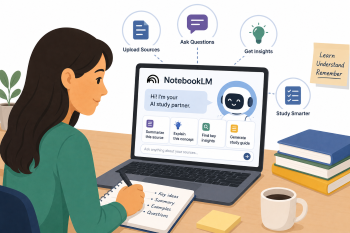
En praktisk workshop, der introducerer voksne kursister til Google NotebookLM som en personlig AI-studiepartner — de uploader deres egne materialer, genererer resuméer, udtrækker nøglebegreber og skaber øvelsesspørgsmål til uafhængig og selvstyret læring.
DIGCOMPEDU KOMPETENCEOMRÅDE(R)
Digitale ressourcer, Undervisning og læring, Styrkelse af kursister, Fremme af kursisters digitale kompetence
Tid
Forberedelse: 30 min
Implementering: 90 min
Underviserens progressionsniveau
Udforsker
Målgruppe
Voksne kursister. Gruppestørrelse: 10-15 Studiefærdigheder og akademisk støtte
MINIMUM DIGITAL FÆRDIGHEDSNIVEAU FOR KURSISTER
Grundlæggende, Mellem
MINIMUM KURSISTENS SPROGNIVEAU
B1 – C1
🎓 Læringsmål
Læringsmål:
- Opret en NotebookLM-notesbog og upload personlige studiematerialer (PDF'er, Google Docs, weblinks).
- Brug NotebookLM til at opsummere komplekse tekster og udtrække nøglebegreber og ordforråd.
- Generér øvelsesspørgsmål og deltag i AI-drevet dialog for at få en dybere forståelse af studieemner.
- Foretag kritiske evalueringer af AI-genererede resuméer og verificér information i forhold til originale kilder.
Ingredienser
| Ressource | Mængde | Formål |
|---|---|---|
| Eksempel på studiematerialer | 1 sæt pr. deltager | Korte artikler, uddrag fra lærebøger eller nyhedsrapporter (PDF'er, Google Docs, weblinks) om et relevant emne |
| "NotebookLM Navigator"-vejledning | 1 pr. underviser | Testede prompts til opsummering, spørgsmålstagning og diskussion med NotebookLM |
| NotebookLM-adgang (kræver Google-konto) | 1 pr. underviser | Kerneværktøj til AI-studier |
| Enhed med internetadgang | 1 pr. underviser | For at få adgang til NotebookLM og uploade materialer |
🔧 Redskaber
- Bærbare computere, tablets eller computere med internetadgang (smartphones anbefales ikke til denne aktivitet)
- Google-konti for alle deltagere (kræves for adgang til NotebookLM)
- Projektor eller delt lærred til demonstrationer
- Trykt eller digital "NotebookLM Navigator"-vejledning
🥣 Forberedelse – før gennemførslen
- 1. Vælg 3-4 eksempler på studiematerialer, der passer til gruppens niveau og interesser: korte artikler (300-500 ord), et uddrag fra en lærebog eller en nyhedsrapport. Sørg for, at alt materiale er offentligt tilgængeligt eller ophavsretligt beskyttet.
- 2. Forbered "NotebookLM Navigator"-promptguiden med testede prompts til: opsummering af afsnit, forklaring af ordforråd, generering af øvelsesspørgsmål og dialog om emnet.
- 3. Opret en demo NotebookLM-notesbog på forhånd med eksempelmaterialet indlæst forinden, så du kan demonstrere funktioner uden forsinkelser i opsætningen.
- 4. Sørg for, at alle deltagere har aktive Google-konti. Hvis nogle ikke har, så lav en plan (fx delt demokonto eller parring med en deltager, der har en).
- 5. Test NotebookLMs opsummerings- og spørgsmålsgenereringsfunktioner med de valgte materialer for at forudse eventuelle begrænsninger eller uventede resultater.
🔥 Trin i klassen/online
Del 1: Opsætning af NotebookLM (15 minutter):
- (5 min) Introduktion: Hvad er NotebookLM? Forklar, at det er et personligt AI-studieværktøj, der kun fungerer med de materialer, du uploader – i modsætning til almindelige AI-chatbots er det baseret på dine egne kilder.
- (10 min) Guidet opsætning: Kursisterne åbner NotebookLM, opretter deres egen nye notesbog og uploader 1-2 af de medfølgende eksempler på studiematerialer. Underviseren yder support ved eventuelle tekniske problemer.
Del 2: Forståelse og opsummering med NotebookLM (45 minutter):
- (10 min) Afkodning af komplekse tekster: Diskuter udfordringen ved at forstå lange eller komplekse tekster på et nyt sprog. Introducer NotebookLM’s opsummerings- og forklaringsfunktioner.
- (15 min) Opsummering og nøglebegreber: Demonstrer, hvordan man vælger et komplekst afsnit og beder NotebookLM om at "Opsummere dette afsnit i 3 sætninger" eller "Forklare hovedidéen i dette afsnit." Vis, hvordan man udtrækker nøglebegreber og definitioner.
- (20 min) Uddrag af viden: Kursisterne arbejder med en af deres uploadede kilder og bruger NotebookLM til at: (a) opsummere et specifikt afsnit; (b) bede NotebookLM om at forklare 2-3 ukendte ord eller begreber; (c) generere en liste med 5 vigtige pointer fra hele dokumentet.
Del 3: Interaktiv læring og evalueringsforberedelse (30 minutter):
- (10 min) Aktiv læring: Diskuter fordelene ved aktiv genkaldelse og selvtestning for effektiv læring. Introducer NotebookLM’s evne til at generere spørgsmål og indgå i dialog.
- (15 min) Quiz og diskussion: Demonstrer, hvordan du beder NotebookLM om at "Generere 5 multiple-choice-spørgsmål om [emne] fra denne kilde" eller "At fungere som vejleder og diskutere implikationerne af [koncept] med mig."
- (20 min) Test din viden: Kursisterne bruger NotebookLM til at: (a) generere 3-5 øvelsesspørgsmål baseret på deres studiemateriale; (b) forsøge at besvare spørgsmålene og bruge NotebookLM til at kontrollere svar eller give yderligere forklaringer; (c) deltage i en kort samtale om et udfordrende koncept fra deres kilder.
🧂 Differentiering og inklusion
- For kursister med lavere digital forståelse: Sørg for forud-indlæste notesbøger med allerede uploadede kilder. Fokuser på grundlæggende opsummeringer og at stille simple spørgsmål. Par med kursister med mere digital sikkerhed.
- For lavere sprogniveauer (B1): Brug enklere studiematerialer. Fokuser på resuméer af enkeltstående sætninger og ordforklaringer. Opfordr til at bruge NotebookLM’s samtalefunktioner til grundlæggende sprogøvelse.
- For højere sprogniveauer (B1+): Opfordr til kritisk evaluering af NotebookLM’s resuméer og forklaringer. Udfordr kursisterne til at bruge NotebookLM til at syntetisere information på tværs af flere kilder eller forberede sig på komplekse debatter og præsentationer.
- For kursister, der forbereder sig til formelle kvalifikationer: Brug NotebookLM med tidligere eksamensopgaver eller officielle studievejledninger som uploadede kilder.
🥄 Vurdering og feedback
| Kriterier | Fremragende | God | Behøver arbejde |
| Opsætning og navigation af NotebookLM | Opretter selvstændigt en notesbog, uploader materialer og navigerer i alle nøglefunktioner | Opsætter bærbar computer med mindre support; navigerer i de fleste funktioner | Kræver betydelig support for at konfigurere eller navigere i NotebookLM |
| Opsummering og uddrag af nøglebegreber | Genererer præcise opsummeringer og identificerer tydeligt 5 vigtige pointer fra kilden | Genererer for det meste nøjagtige opsummeringer med mindre huller | Har svært ved at generere brugbare resuméer eller identificere nøglebegreber |
| Øvelse i spørgsmålsgenerering og selvtestning | Genererer relevante spørgsmål, forsøger at besvare dem og bruger NotebookLM-feedback effektivt | Genererer spørgsmål og forsøger at besvare dem med en vis vejledning | Har svært ved at stille spørgsmål eller engagere sig i AI-feedback |
| Kritisk evaluering af AI-output | Identificerer tydeligt, hvor NotebookLM er nøjagtig, og hvor verifikation er nødvendig | Viser en vis bevidsthed om AI's begrænsninger i forbindelse med prompting | Accepterer alt AI-output uden kritisk evaluering |
⚠️ Etik, privatliv og beskyttelse
- Databeskyttelse: Selvom NotebookLM er et Google-produkt, bør kursisterne stadig være forsigtige med at uploade meget følsomme personlige eller fortrolige oplysninger. Brug anonymiserede eller offentligt tilgængelige dokumenter til øvelse.
- AI-begrænsninger: NotebookLM er et værktøj til at fremme forståelse, ikke en erstatning for kritisk tænkning eller menneskelig instruktion. Det kan nogle gange misfortolke kontekst eller give ufuldstændige oplysninger.
- Informationsverifikation: Understreg vigtigheden af at krydsreferere information fra NotebookLM med originale kilder og andre pålidelige ressourcer, især for kritiske fakta.
- Google-kontodata: Mind kursisterne om, at materialer, der uploades til NotebookLM, behandles af Google. Gennemgå Googles privatlivspolitik og servicevilkår med gruppen.
🍱 Udvidelser/opfølgninger
- Assistent til forskningsprojekt: Kursisterne bruger NotebookLM til at organisere kilder og generere forskningsspørgsmål til et lille projekt.
- Ordforrådsbygger: Kursisterne bruger NotebookLM til at lave flashcards eller ordforrådslister ud fra deres studiematerialer.
- Generator til præsentationsdisposition: Kursisterne uploader præsentationskilder og beder NotebookLM om hjælp til at strukturere en disposition.
- Lydoversigt: Brug NotebookLM’s funktion "Lydoversigt" til at generere et podcast-lignende resumé af uploadede materialer til lytteøvelse.
🔗 Brug AI på tværs af fag
📚 Referencer og ressourcer
NotebookLM: https://notebooklm.google — Access to the tool and official guides
Google Workspace Learning Center: https://support.google.com/a/users/answer/13931109 — Resources and tutorials for NotebookLM
Project Gutenberg (public domain texts): https://www.gutenberg.org — Free study materials
Wikipedia (for practice uploads): https://www.wikipedia.org — Publicly available reference content