
NotebookLM als Lernpartner nutzen
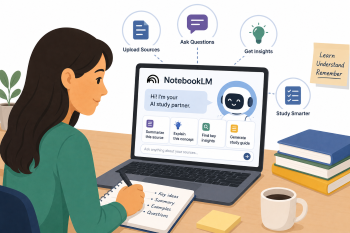
Ein praktischer Workshop, der erwachsenen Lernenden Google NotebookLM als personalisierten KI-Lernpartner vorstellt – indem sie ihre eigenen Materialien hochladen, Zusammenfassungen erstellen, Schlüsselkonzepte extrahieren und Übungsfragen für unabhängiges und selbstgesteuertes Lernen erstellen.
DigCompEdu-Kompetenzbereich(e)
Digitale Ressourcen, Lehren und Lernen, Lernerorientierung, Förderung der Digitalen Kompetenz der Lernenden
Zeit
Vorbereitung: 30 Min.
Umsetzung: 90 Min.
Progressionsniveau der Lehrkräfte
Entdecker - Insider
Zielgruppe
Erwachsene Lernende Gruppengröße: 10 – 15 Personen Sprachniveau: B1 – C1 Lerntechniken und akademische Unterstützung
Niveau der digitalen Kompetenzen
Grundstufe
Sprachniveau der Lernenden
B1 - B2
🎓 Lernziele
Am Ende dieser Unterrichtseinheit können Lehrkräfte den Lernenden vermitteln, wie sie:
- ein NotebookLM-Notizbuch einrichten und eigene Lernmaterialien (PDFs, Google Docs, Weblinks) hochladen
- NotebookLM nutzen, um komplexe Texte zusammenzufassen sowie Schlüsselkonzepte und Vokabeln zu extrahieren
- Übungsfragen erstellen und einen KI-gestützten Dialog führen, um das Verständnis der Lerninhalte zu vertiefen
- KI-generierte Zusammenfassungen kritisch bewerten und Informationen anhand der Originalquellen überprüfen
Zutaten
| Ressource | Anzahl | Zweck |
|---|---|---|
| Beispiel-Lernmaterialien | 1 Set pro Person | kurze Artikel, Lehrbuchauszüge oder Nachrichtenbeiträge (PDFs, Google Docs, Weblinks) zu einem relevanten Thema |
| „NotebookLM Navigator“-Prompt-Leitfaden | 1 pro Person | bewährte Prompts für die Zusammenfassung, das Stellen von Fragen und die Diskussion mit NotebookLM |
| Zugang zu NotebookLM (Google-Konto erforderlich) | 1 pro Person | zentrales KI-Lernwerkzeug – kostenlos unter notebooklm.google |
| Gerät mit Internetzugang | 1 pro Person | für den Zugriff auf NotebookLM und das Hochladen von Materialien |
Zubehör
- Laptops, Tablets oder Computer mit Internetzugang (Smartphones werden für diese Aktivität nicht empfohlen)
- Google-Konten für alle Teilnehmer (erforderlich für NotebookLM-Zugriff)
- Beamer oder geteilter Bildschirm für Demonstrationen
- gedruckter oder digitaler „NotebookLM Navigator“-Eingabeleitfaden
🥣 Vorbereitung – Vor dem Einsatz im Unterricht
- Wählen Sie 3–4 Beispieltexte aus, die dem Niveau und den Interessen der Gruppe entsprechen: kurze Artikel (300–500 Wörter), einen Auszug aus einem Lehrbuch oder einen Zeitungsartikel. Stellen Sie sicher, dass alle Materialien öffentlich zugänglich sind oder die urheberrechtliche Freigabe vorliegt.
- Erstellen Sie einen „NotebookLM Navigator“-Leitfaden mit bewährten Prompts für folgende Aufgaben: Zusammenfassen von Abschnitten, Erklären von Vokabeln, Erstellen von Übungsfragen und Führen eines Dialogs zum Thema.
- Legen Sie vorab ein Demo-Notizbuch in NotebookLM an, in das die Beispielmaterialien bereits geladen sind, damit Sie die Funktionen ohne Verzögerungen durch die Einrichtung demonstrieren können.
- Stellen Sie sicher, dass alle Teilnehmenden über ein aktives Google-Konto verfügen. Sollte dies bei einigen nicht der Fall sein, bereiten Sie eine Alternative vor (z. B. ein gemeinsam genutztes Demo-Konto oder die Zusammenarbeit mit einem Teilnehmenden, der über ein Konto verfügt).
- Testen Sie die Funktionen von NotebookLM zur Zusammenfassung und Fragen-Erstellung mit den ausgewählten Materialien, um mögliche Einschränkungen oder unerwartete Ergebnisse vorab zu erkennen.
🔥 Umsetzung (Im Unterricht / Synchron )
Teil 1: Einrichtung von NotebookLM (15 Minuten)
- (5 Min.) Einführung: Was ist NotebookLM? Erklären Sie, dass es sich um ein personalisiertes KI-Lerntool handelt, das ausschließlich mit den von Ihnen hochgeladenen Materialien arbeitet – im Gegensatz zu allgemeinen KI-Chatbots bleibt es fest in Ihren eigenen Quellen verankert.
- (10 Min.) Geführte Einrichtung: Die Teilnehmenden öffnen NotebookLM, erstellen ein neues Notizbuch und laden 1–2 der bereitgestellten Beispiel-Lernmaterialien hoch. Unterstützen Sie bei eventuellen technischen Problemen.
Teil 2: Verstehen und Zusammenfassen mit NotebookLM (45 Minuten)
- (10 Min.) Einführung – Dekodierung komplexer Texte: Besprechen Sie die Herausforderung, lange oder komplexe Texte in einer neuen Sprache zu verstehen. Stellen Sie die Zusammenfassungs- und Erklärungsfunktionen von NotebookLM vor.
- (15 Min.) Demo – Zusammenfassung und Schlüsselkonzepte: Demonstrieren Sie die Auswahl eines komplexen Absatzes und bitten Sie NotebookLM, „diesen Absatz in drei Sätzen zusammenzufassen“ oder „die Hauptidee dieses Abschnitts zu erläutern“. Zeigen Sie, wie Sie Schlüsselbegriffe und Definitionen extrahieren.
- (20 Min.) Geführte Übung – Wissen extrahieren: Die Lernenden arbeiten mit einer ihrer hochgeladenen Quellen und verwenden NotebookLM, um: (a) einen bestimmten Abschnitt zusammenzufassen; (b) Bitten Sie NotebookLM, zwei bis drei unbekannte Wörter oder Konzepte zu erklären. (c) Erstellen Sie eine Liste der fünf wichtigsten Erkenntnisse aus dem gesamten Dokument.
Teil 3: Interaktives Lernen und Prüfungsvorbereitung (30 Minuten)
- (10 Min.) Einführung – Aktives Lernen: Erörterung der Vorteile von „Active Recall“ (aktivem Abruf von Wissen) und Selbsttests für effektives Lernen. Vorstellung der Funktion von NotebookLM, Fragen zu generieren und in einen Dialog zu treten.
- (15 Min.) Demo – Quiz & Diskussion: Demonstration, wie man NotebookLM anweist: „Erstelle 5 Multiple-Choice-Fragen zu [Thema] basierend auf dieser Quelle“ oder „Agiere als Tutor und diskutiere mit mir die Implikationen von [Konzept].“
- (20 Min.) Angeleitete Übung – Wissenstest: Die Teilnehmenden nutzen NotebookLM, um: (a) 3–5 Übungsfragen auf der Grundlage ihrer Lernmaterialien zu erstellen; (b) die Fragen zu beantworten und NotebookLM zur Überprüfung der Antworten oder für weitere Erklärungen heranzuziehen; (c) ein kurzes Gespräch über ein anspruchsvolles Konzept aus ihren Quellen zu führen.
🧂 Differenzierung & Inklusion
- Für Lernende mit geringer digitaler Kompetenz: Stellen Sie vorinstallierte Notizbücher mit bereits hochgeladenen Quellen bereit. Konzentrieren Sie sich auf eine grundlegende Zusammenfassung und das Stellen einfacher Fragen. Lassen Sie die Lernenden mit einem versierteren Lernenden zusammenarbeiten.
- Für niedrigere Sprachniveaus (B1): Verwenden Sie einfachere Lernmaterialien. Konzentrieren Sie sich auf Zusammenfassungen einzelner Sätze und Erklärungen zum Wortschatz. Ermutigen Sie dazu, die Konversationsfunktionen von NotebookLM für grundlegende Sprachübungen zu nutzen.
- Für höhere Sprachniveaus (B1+): Ermutigen Sie zur kritischen Bewertung der Zusammenfassungen und Erklärungen von NotebookLM. Fordern Sie die Lernenden heraus, NotebookLM zu verwenden, um Informationen aus mehreren Quellen zusammenzufassen oder sich auf komplexe Debatten und Präsentationen vorzubereiten.
- Für Lernende, die sich auf formale Qualifikationen vorbereiten: Verwenden Sie NotebookLM mit früheren Prüfungsunterlagen oder offiziellen Studienführern als hochgeladenen Quellen.
🥄 Evaluation & Feedback
| Instrument/Kriterium | Ausgezeichnet | Gut | Verbesserungswürdig |
| Einrichtung und Navigation in NotebookLM | erstellt eigenständig ein Notebook, lädt Materialien hoch und navigiert durch alle wichtigen Funktionen | richtet ein Notebook mit geringfügiger Unterstützung ein; navigiert durch die meisten Funktionen | benötigt erhebliche Unterstützung bei der Einrichtung oder Navigation in NotebookLM |
| Zusammenfassung und Extraktion der Kernkonzepte | erstellt präzise Zusammenfassungen und identifiziert klar 5 Kernpunkte aus der Quelle | erstellt weitgehend präzise Zusammenfassungen mit geringfügigen Lücken | hat Schwierigkeiten, brauchbare Zusammenfassungen zu erstellen oder Kernkonzepte zu identifizieren |
| Erstellung von Übungsaufgaben und Selbsttests | generiert relevante Aufgaben, versucht Antworten und nutzt NotebookLM-Feedback effektiv | generiert Aufgaben und versucht diese mit etwas Anleitung zu beantworten | Schwierigkeiten, Fragen zu stellen oder sich auf KI-Feedback einzulassen |
| Kritische Bewertung der KI-Ausgabe | erkennt klar, wo NotebookLM präzise ist und wo eine Überprüfung erforderlich ist | zeigt ein gewisses Verständnis für die Grenzen der KI bei der Eingabeaufforderung (Prompting) | akzeptiert alle KI-Ausgaben ohne kritische Bewertung |
⚠️ Ethik, Datenschutz & Schutzmaßnahmen
- Datenschutz: Obwohl NotebookLM ein Google-Produkt ist, sollten Lernende beim Hochladen hochsensibler persönlicher oder vertraulicher Informationen dennoch vorsichtig sein. Nutzen Sie für die Praxis anonymisierte oder öffentlich verfügbare Dokumente.
- Grenzen der KI: NotebookLM ist ein Werkzeug zur Unterstützung des Verständnisses und kein Ersatz für kritisches Denken oder menschliche Anleitung. Manchmal kann es dazu kommen, dass der Kontext falsch interpretiert wird oder unvollständige Informationen bereitgestellt werden.
- Informationsüberprüfung: Betonen Sie die Bedeutung von Querverweisen von Informationen aus NotebookLM mit Originalquellen und anderen zuverlässigen Ressourcen, insbesondere bei kritischen Fakten.
- Google-Kontodaten: Erinnern Sie die Lernenden daran, dass auf NotebookLM hochgeladene Materialien von Google verarbeitet werden. Lesen Sie gemeinsam mit der Gruppe die Datenschutzbestimmungen und Nutzungsbedingungen von Google.
🍱 Erweiterungen / Weiterverfolgung
- Assistent für Forschungsprojekte: Lernende nutzen NotebookLM, um Quellen zu ordnen und Forschungsfragen für ein kleines Projekt zu formulieren.
- Vokabeltrainer: Lernende nutzen NotebookLM, um aus ihren Lernmaterialien Karteikarten oder Vokabellisten zu erstellen.
- Generator für Präsentationsgliederungen: Lernende laden Quellen für eine Präsentation hoch und lassen sich von NotebookLM bei der Erstellung einer Gliederung helfen.
- Audio-Übersicht: Nutzen Sie die Funktion „Audio Overview“ von NotebookLM, um eine Zusammenfassung der hochgeladenen Materialien im Podcast-Stil zu erstellen – ideal für Hörübungen.
🔗 Fächerübergreifender Bezug
📚 Weiterführende Literatur & Ressourcen
NotebookLM: https://notebooklm.google Zugang zum Tool und zu den offiziellen Anleitungen
Google Workspace Learning Center: https://support.google.com/a/users/answer/13931109 Ressourcen und Anleitungen für NotebookLM
Projekt Gutenberg (gemeinfreie Texte) https://www.gutenberg.org kostenlose Lernmaterialien
Wikipedia (für Übungs-Uploads) https://www.wikipedia.org — öffentlich zugängliche Referenzinhalte