
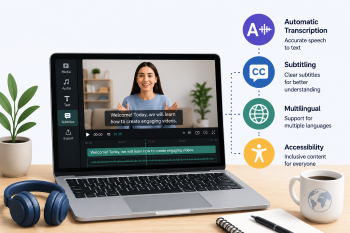
Mejorando la accesibilidad con CapCut ™ Transcripción multilingüe ™ Subtitulado
Utilice las herramientas de transcripción y subtitulado con inteligencia artificial de CapCut para que los vídeos educativos sean accesibles a estudiantes adultos multilingües mediante subtítulos y traducciones automáticas.
Áreas de competencia de DigCompEdu
Digital resources, Teaching & learning, Empowering learners
Tiempo
Preparation time 20 minutes
Implementation time 60 minutes
Nivel de progresión del educador
Explorador
Grupos objetivo
Adult migrant learners Multilingual classrooms – A1 to B2
Nivel mínimo de habilidades digitales del estudiante
Básico
Nivel mínimo de idioma del estudiante
A1
🎓 Objetivos de aprendizaje
Los estudiantes podrán:
- Utiliza CapCut para añadir subtítulos automáticos a un vídeo corto.
- Edita y corrige los subtítulos generados por IA para garantizar su precisión.
- Translate subtitles into learners’ home languages to support comprehension.
- Crea contenido de vídeo accesible para audiencias multilingües.
Ingredientes
| Elemento / Recurso | Cantidad | Objetivo |
|---|---|---|
| Aplicación CapCut (gratuita, para móviles y ordenadores) | 1 por alumno o educador | Para añadir y editar subtítulos en vídeo |
| Vídeo corto (1-3 minutos) | 1 por sesión | Vídeo original para practicar los subtítulos |
| Dispositivo con acceso a internet | 1 por alumno | Para acceder a CapCut |
| Cuenta CapCut (gratuita) | 1 por usuario | Necesario para guardar y exportar proyectos |
Utensilios
- Smartphone, tableta o computadora con CapCut instalado
- acceso a Internet
- Vídeo corto guardado en el dispositivo o accesible en línea.
🥣 Preparación – Antes de la implementación
- Descarga e instala CapCut en tu dispositivo (disponible para iOS, Android y ordenadores de escritorio).
- Prepara un breve videoclip (de 1 a 3 minutos) relacionado con el tema de la lección.
- Prueba la función de subtítulos automáticos con el vídeo para comprobar su precisión y las opciones de idioma.
- Prepara una guía sencilla paso a paso para que los alumnos aprendan a añadir subtítulos.
🔥 Pasos de implementación
- Abre CapCut y crea un nuevo proyecto. Importa el videoclip preparado.
- Navigate to “Text” > “Auto Captions” and select the language of the video.
- Espere a que CapCut genere los subtítulos automáticos (normalmente entre 1 y 2 minutos).
- Revisa los subtítulos generados automáticamente y corrige cualquier error tocando los bloques de subtítulos individuales.
- Ajusta el tamaño, el color y la posición de la fuente para una máxima legibilidad.
- Optional: Use the translation feature to add subtitles in learners’ home languages.
- Exporta el vídeo con subtítulos y compártelo a través de la plataforma LMS del aula o la aplicación de mensajería.
🧂 Diferenciación e inclusión
- Para principiantes: Proporcione una transcripción impresa junto con el vídeo subtitulado para obtener ayuda adicional.
- Para estudiantes avanzados: Pídales que creen su propio vídeo subtitulado sobre un tema de su elección.
- Para alumnos sordos o con discapacidad auditiva: Asegúrese de que todos los vídeos de clase tengan subtítulos precisos como práctica habitual.
🍴 Evaluación y retroalimentación
| Criterio | Excelente | Bien | Necesita trabajo |
| Precisión de los subtítulos | Todos los subtítulos son precisos y están correctamente sincronizados. | La mayoría de los subtítulos son precisos, con errores menores. | Errores significativos en los subtítulos que afectan la comprensión. |
| Accesibilidad del vídeo final | El vídeo es totalmente accesible y cuenta con subtítulos claros y legibles. | Los subtítulos están presentes, pero su legibilidad podría mejorarse. | Los subtítulos no aparecen o son ilegibles. |
| Habilidad técnica | Completa de forma independiente todo el flujo de trabajo de CapCut. | Completa la mayoría de los pasos con ayuda mínima. | Requiere un apoyo significativo en todo momento. |
⚠️ Ethics, Privacy & Safeguarding
- Asegúrese de que los vídeos utilizados no contengan información personal o sensible sobre los alumnos.
- Verifique que el contenido del video sea apropiado y culturalmente sensible para el grupo de estudiantes.
- Ten en cuenta que los subtítulos generados por IA pueden contener errores; revísalos siempre antes de compartirlos.
- Siga las normas del centro educativo sobre la grabación y el intercambio de contenido de vídeo.
🍱 Extensiones / Seguimientos
- Pida a los alumnos que subtitulen un vídeo en su idioma materno para un compañero de clase.
- Crea una videoteca de clase con clips educativos subtitulados sobre temas clave.
- Utilice vídeos subtitulados para el aprendizaje invertido: los alumnos los ven en casa y los comentan en clase.
🔗 Enlace entre temas
Referencias y recursos
CapCut: https://www.capcut.com
Pautas de accesibilidad para el contenido web (WCAG): https://www.w3.org/WAI/standards-guidelines/wcag/