
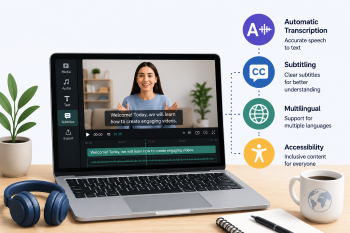
Förbättra tillgängligheten med CapCut – flerspråkig transkription och undertextning
Använd CapCuts AI-drivna transkriptions- och undertextverktyg för att göra utbildningsvideor tillgängliga för vuxna elever som talar olika språk genom automatiska undertexter och översättningar.
DigCompEdu-Kompetensområde(n)
2 Digitala resurser, 3 Undervisning och lärande, 5 Stärka eleverna
Tid
Förberedelsetid: 20 minuter
Genomförandetid: 60 minuter
Utbildningspersonals Nivå
Utforskare och Integrerare
Målgrupp
Vuxna invandrare Flerspråkiga klassrum – A1 till B2
Minimikrav på Elevernas Digitala Färdigheter
Grundläggande
Minimikrav på Elevernas Språknivå
A1–C2 (språkoberoende aktivitet)
🎓 Lärandemål
Eleverna kommer att kunna
- Använda CapCut för att lägga till automatiska undertexter till en kort videoklipp.
- Redigera och korrigera AI-genererade undertexter för att säkerställa korrekthet.
- Översätta undertexter till elevernas modersmål för att underlätta förståelsen.
- Skapa tillgängligt videoinnehåll för en flerspråkig publik.
Ingredienser
| Objekt / Resurs | Antal | Syfte |
|---|---|---|
| CapCut-appen (gratis, mobil eller dator) | 1 per elev eller lärare | För att lägga till och redigera undertexter i videor |
| Kort videoklipp (1–3 minuter) | 1 per lektion | Källvideo för övning i undertextning |
| Enheter med internetåtkomst | 1 per deltagare | För att komma åt CapCut |
| CapCut-konto (gratis) | 1 per användare | Krävs för att spara och exportera projekt |
Utrustning
- Smartphone, surfplatta eller dator med CapCut installerat
- Internetanslutning
- Kort videoklipp sparat på enheten eller tillgängligt online
🥣 Förberedelser – före genomförandet
- Ladda ner och installera CapCut på din enhet (finns för iOS, Android och dator).
- Förbered ett kort videoklipp (1–3 minuter) som är relevant för lektionens ämne.
- Testa funktionen för automatisk undertextning med videon för att kontrollera noggrannheten och språkalternativen.
- Förbered en enkel steg-för-steg-guide för eleverna som visar hur man lägger till undertexter.
🔥 Steg för implementering (i klassrummet/synkront)
- Öppna CapCut och skapa ett nytt projekt. Importera det förberedda videoklippet.
- Gå till "Text" > "Automatiska undertexter" och välj språket för videon.
- Vänta tills CapCut har genererat automatiska undertexter (vanligtvis 1–2 minuter).
- Granska de automatiskt genererade undertexterna och korrigera eventuella fel genom att trycka på enskilda undertextblock.
- Justera teckenstorlek, färg och placering för bästa läsbarhet.
- Valfritt: Använd översättningsfunktionen för att lägga till undertexter på elevernas modersmål.
- Exportera videon med undertexter och dela den via klassrummets LMS eller meddelandeapp.
🧂 Anpassning och inkludering
- För nybörjare: Tillhandahåll en utskriven transkription tillsammans med den undertextade videon för extra stöd.
- För avancerade elever: Be dem skapa sin egen undertextade video om ett ämne de själva väljer.
- För döva eller hörselskadade elever: Se till att alla klassrumsvideor har korrekta undertexter som standard.
🥄 Bedömning och återkoppling
| Kriterium | Utmärkt | Bra | Behöver förbättras |
| Riktighet i undertexter | Alla undertexter är korrekta och har rätt timing | De flesta undertexterna är korrekta med mindre fel | Betydande fel i undertexterna som påverkar förståelsen |
| Tillgänglighet för den färdiga videon | Videon är fullt tillgänglig med tydliga, läsbara undertexter | Undertexter finns men läsbarheten kan förbättras | Undertexter saknas eller är oläsliga |
| Teknisk skicklighet | Genomför hela CapCut-arbetsflödet självständigt | Genomför de flesta stegen med lite stöd | Behöver betydande stöd under hela processen |
⚠️ Etik, integritet och säkerhet
- Se till att de videor som används inte innehåller personlig eller känslig information om eleverna.
- Kontrollera att videoinnehållet är lämpligt och tar hänsyn till den kulturella kontexten för elevgruppen.
- Var medveten om att AI-genererade undertexter kan innehålla fel; granska alltid innan du delar.
- Följ skolans riktlinjer för inspelning och delning av videoinnehåll.
🍱 Fördjupning / Uppföljningar
- Be eleverna att undertexta en video på sitt modersmål åt en klasskamrat.
- Skapa ett klassvideobibliotek med undertextade utbildningsklipp om viktiga ämnen.
- Använd undertextade videor för omvänt lärande: eleverna tittar hemma och diskuterar i klassen.
🔗 Ämnesövergripande koppling
Referenser och resurser
CapCut: https://www.capcut.com
Riktlinjer för tillgänglighet av webbinnehåll (WCAG): https://www.w3.org/WAI/standards-guidelines/wcag/