
Forbedret tilgængelighed med CapCut: Flersproget transskription og undertekster
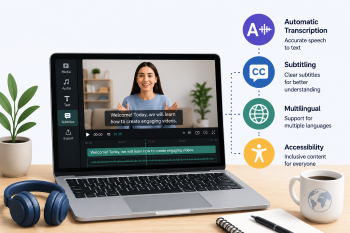
Brug CapCuts AI-drevne transskriptions- og undertekstværktøjer til at gøre undervisningsvideoer tilgængelige for flersprogede voksne kursister gennem automatiske undertekster og oversættelser.
DIGCOMPEDU KOMPETENCEOMRÅDE(R)
Digitale ressourcer, Undervisning og læring, Styrkelse af kursister
Tid
Forberedelse: 20 min
Implementering: 60 min
Underviserens progressionsniveau
Udforsker
Målgruppe
Voksne kursister. Flersprogede klasseværelser
MINIMUM DIGITAL FÆRDIGHEDSNIVEAU FOR KURSISTER
Grundlæggende, Mellem
MINIMUM KURSISTENS SPROGNIVEAU
A1
🎓 Læringsmål
Læringsmål:
- Brug CapCut til at tilføje automatiske undertekster til et kort videoklip.
- Rediger og ret AI-genererede undertekster for nøjagtighed.
- Oversæt undertekster til kursisternes modersmål for at understøtte forståelsen.
- Skab tilgængeligt videoindhold til flersprogede målgrupper.
Ingredienser
| Ressource | Mængde | Formål |
|---|---|---|
| CapCut-app (gratis, mobil eller desktop) | 1 pr. kursist eller underviser | Sådan tilføjer og redigerer du under-tekster på video |
| Kort videoklip (1-3 minutter) | 1 pr. session | Kildevideo til øvelse af under-tekster |
| Enhed med internetadgang | 1 pr. kursist | For at få adgang til CapCut |
| CapCut-konto (gratis) | 1 pr. bruger | Kræves for at gemme og eksportere projekter |
🔧 Redskaber
- Smartphone, tablet eller computer med CapCut installeret
- Internetadgang
- Kort videoklip gemt på enheden eller tilgængeligt online
🥣 Forberedelse – før gennemførslen
- 1. Download og installer CapCut på din enhed (tilgængelig på iOS, Android og computer).
- 2. Forbered et kort videoklip (1-3 minutter) relevant for lektionens emne.
- 3. Test funktionen til automatiske undertekster med videoen for at kontrollere nøjagtighed og sprogindstillinger.
- 4. Forbered en simpel trinvis vejledning til kursisterne, der viser, hvordan man tilføjer undertekster.
🔥 Trin i klassen/online
- 1. Åbn CapCut, og opret et nyt projekt. Importer det forberedte videoklip.
- 2. Gå til "Tekst" > "Automatiske undertekster", og vælg sproget til videoen.
- 3. Vent på, at CapCut genererer automatiske undertekster (normalt 1-2 minutter).
- 4. Gennemgå de automatisk genererede undertekster, og ret eventuelle fejl ved at trykke på de enkelte undertekstblokke.
- 5. Juster skriftstørrelse, farve og placering for maksimal læsbarhed.
- Valgfrit: Brug oversættelsesfunktionen til at tilføje undertekster på kursisternes modersmål.
- Eksporter videoen med undertekster, og del den via klasseværelsets LMS eller beskedapp.
🧂 Differentiering og inklusion
- For begyndere: Sørg for at give en udskrevet transskription sammen med videoen med undertekster for yderligere støtte.
- For øvede kursister: Bed dem om at lave deres egen video med undertekster om et emne efter eget valg.
- For døve eller hørehæmmede kursister: Sørg for, at alle videoer i klasseværelset har præcise undertekster som standardpraksis.
🥄 Vurdering og feedback
| Kriterier | Fremragende | God | Behøver arbejde |
| Nøjagtighed af undertekster | Alle undertekster er nøjagtige og korrekt tidsindstillede | De fleste undertekster er korrekte med mindre fejl | Væsentlige fejl i billedtekster, der påvirker forståelsen |
| Tilgængelighed af den endelige video | Videoen er fuldt tilgængelig med klare og læsbare undertekster | Der er undertekster, men læsbarheden kunne forbedres | Undertekster mangler eller er ulæselige |
| Teknisk færdighed | Fuldfører hele CapCut-arbejdsgangen uafhængigt | Færdiggør de fleste trin med mindre støtte | Kræver betydelig støtte hele vejen igennem |
⚠️ Etik, privatliv og beskyttelse
- Sørg for, at de anvendte videoer ikke indeholder personlige eller følsomme oplysninger om kursisterne.
- Kontrollér, at videoindholdet er passende og kulturelt sensitivt for kursistgruppen.
- Vær opmærksom på, at kunstig intelligens-genererede undertekster kan indeholde fejl; gennemgå dem altid, før du deler.
- Følg skolens politikker for optagelse og deling af videoindhold.
🍱 Udvidelser/opfølgninger
- Bed kursisterne om at undertekste en video på deres modersmål til en klassekammerat.
- Opret et videobibliotek til klassen med undertekster til undervisning i centrale emner.
- Brug videoer med undertekster til omvendt læring: Kursisterne ser dem derhjemme og diskuterer dem i klassen.
🔗 Brug AI på tværs af fag
📚 Referencer og ressourcer
CapCut: https://www.capcut.com
Web Content Accessibility Guidelines (WCAG): https://www.w3.org/WAI/standards-guidelines/wcag/