
Barrierefreiheit verbessern mit CapCut – Mehrsprachige Transkription & Untertitelung
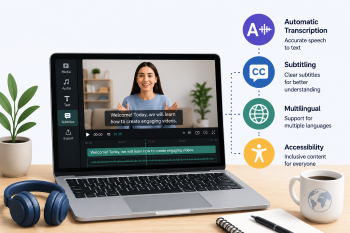
Nutzen Sie die KI-gestützten Transkriptions- und Untertitelungsfunktionen von CapCut, um Bildungsvideos mithilfe automatischer Untertitel und Übersetzungen für mehrsprachige erwachsene Lernende zugänglich zu machen.
DigCompEdu-Kompetenzbereich(e)
Digitale Ressourcen, Lehren und Lernen, Lernerorientierung
Zeit
Vorbereitung: 20 Min.
Umsetzung: 60 Min.
Progressionsniveau der Lehrkräfte
Entdecker - Insider
Zielgruppe
Erwachsene Lernende mit Migrationshintergrund Mehrsprachige Klassen - A1 - B2
Niveau der digitalen Kompetenzen
Grundstufe
Sprachniveau der Lernenden
A1
🎓 Lernziele
Nach Abschluss der Unterrichtseinheit können die Lernenden:
- CapCut verwenden, um kurzen Videoclips automatisch Untertitel hinzuzufügen
- die KI-generierten Untertitel bearbeiten und korrigieren, um deren Richtigkeit zu gewährleisten
- die Untertitel in die Muttersprache der Lernenden übersetzen, um das Verständnis zu fördern
- barrierefreie Videoinhalte für ein mehrsprachiges Publikum erstellen
Zutaten
| Ressource | Anzahl | Zweck |
|---|---|---|
| CapCut-App (kostenlos, mobil oder Desktop ) | 1 pro Lernendem oder Lehrkraft | Untertitel zu Videos hinzufügen und bearbeiten |
| kurzer Videoclip (1–3 Minuten) | 1 pro Unterrichtseinheit | Quellvideo für Untertitel-Übungen |
| Gerät mit Internetzugang | 1 pro Person | Zugriff auf CapCut |
| CapCut-Konto (kostenlos) | 1 per user | erforderlich zum Speichern und Exportieren von Projekten |
Zubehör
- Smartphone, Tablet oder Computer mit installiertem CapCut
- Internetzugang
- kurzer Videoclip, der auf dem Gerät gespeichert oder online verfügbar ist
🥣 Vorbereitung – Vor dem Einsatz im Unterricht
- Laden Sie CapCut auf Ihr Gerät herunter und installieren Sie es (verfügbar für iOS, Android und Desktop).
- Bereiten Sie einen kurzen Videoclip (1–3 Minuten) vor, der zum Unterrichtsthema passt.
- Testen Sie die Funktion für automatische Untertitel mit dem Video, um die Genauigkeit und die Sprachoptionen zu überprüfen.
- Erstellen Sie eine einfache Schritt-für-Schritt-Anleitung für die Lernenden, die zeigt, wie man Untertitel hinzufügt.
🔥 Umsetzung (Im Unterricht / Synchron )
- Öffnen Sie CapCut und erstellen Sie ein neues Projekt. Importieren Sie den vorbereiteten Videoclip.
- Navigieren Sie zu „Text“ > „Automatische Untertitel“ und wählen Sie die Sprache des Videos aus.
- Warten Sie, bis CapCut die automatischen Untertitel erstellt hat (in der Regel 1–2 Minuten).
- Überprüfen Sie die automatisch generierten Untertitel und korrigieren Sie eventuelle Fehler, indem Sie auf die einzelnen Untertitel-Blöcke tippen.
- Passen Sie Schriftgröße, Farbe und Position für eine optimale Lesbarkeit an.
- Optional: Nutzen Sie die Übersetzungsfunktion, um Untertitel in den Muttersprachen der Lernenden hinzuzufügen.
- Exportieren Sie das Video mit Untertiteln und teilen Sie es über das LMS des Kurses oder eine Messaging-App.
🧂 Differenzierung & Inklusion
- Für Anfänger: Stellen Sie zusätzlich zum Video mit Untertiteln ein ausgedrucktes Transkript als weitere Unterstützung zur Verfügung.
- Für Fortgeschrittene: Fordern Sie die Lernenden auf, ein eigenes Video mit Untertiteln zu einem Thema ihrer Wahl zu erstellen.
- Für gehörlose oder schwerhörige Lernende: Stellen Sie sicher, dass alle im Unterricht verwendeten Videos standardmäßig über präzise Untertitel verfügen.
🥄 Evaluation & Feedback
| Instrument/Kriterium | Ausgezeichnet | Gut | Verbesserungswürdig |
| Genauigkeit der Untertitel | Alle Untertitel sind korrekt und zeitlich präzise abgestimmt. | Die meisten Untertitel sind korrekt, weisen jedoch geringfügige Fehler auf. | Erhebliche Fehler in den Untertiteln, die das Verständnis beeinträchtigen. |
| Barrierefreiheit des fertigen Videos | Das Video ist vollständig barrierefrei und verfügt über klare, gut lesbare Untertitel. | Untertitel sind vorhanden, aber die Lesbarkeit könnte verbessert werden. | Untertitel fehlen oder sind nicht lesbar. |
| Technische Fertigkeiten | Der/Die Lernende führt den gesamten CapCut-Workflow eigenständig durch. | Der/Die Lernende führt die meisten Schritte mit geringfügiger Unterstützung durch. | Der/Die Lernende benötigt durchgehend umfassende Unterstützung. |
⚠️ Ethik, Datenschutz & Schutzmaßnahmen
- Stellen Sie sicher, dass die verwendeten Videos keine personenbezogenen oder sensiblen Informationen über Lernende enthalten.
- Prüfen Sie, ob die Videoinhalte für die Lerngruppe angemessen und kulturell sensibel sind.
- Beachten Sie, dass KI-generierte Untertitel Fehler enthalten können; überprüfen Sie diese daher immer, bevor Sie sie weitergeben.
- Befolgen Sie die Richtlinien der Schule zur Aufzeichnung und Weitergabe von Videoinhalten.
🍱 Erweiterungen / Weiterverfolgung
- Fordern Sie die Lernenden auf, ein Video für einen Mitschüler oder eine Mitschülerin in ihrer Muttersprache zu untertiteln.
- Legen Sie eine Videothek mit untertitelten Lernvideos zu wichtigen Themen an.
- Nutzen Sie untertitelte Videos für das „Flipped Learning“: Die Lernenden sehen sich die Videos zu Hause an und besprechen sie im Unterricht.
🔗 Fächerübergreifender Bezug
📚 Weiterführende Literatur & Ressourcen
CapCut: https://www.capcut.com
Richtlinien für barrierefreie Webinhalte (WCAG) : https://www.w3.org/WAI/standards-guidelines/wcag/